Gemini no Windows: o que muda no trabalho com IA no desktop
A chegada do Gemini ao Windows coloca assistência de IA no fluxo do desktop. Veja o que foi anunciado, usos práticos e limites para avaliar a novidade.
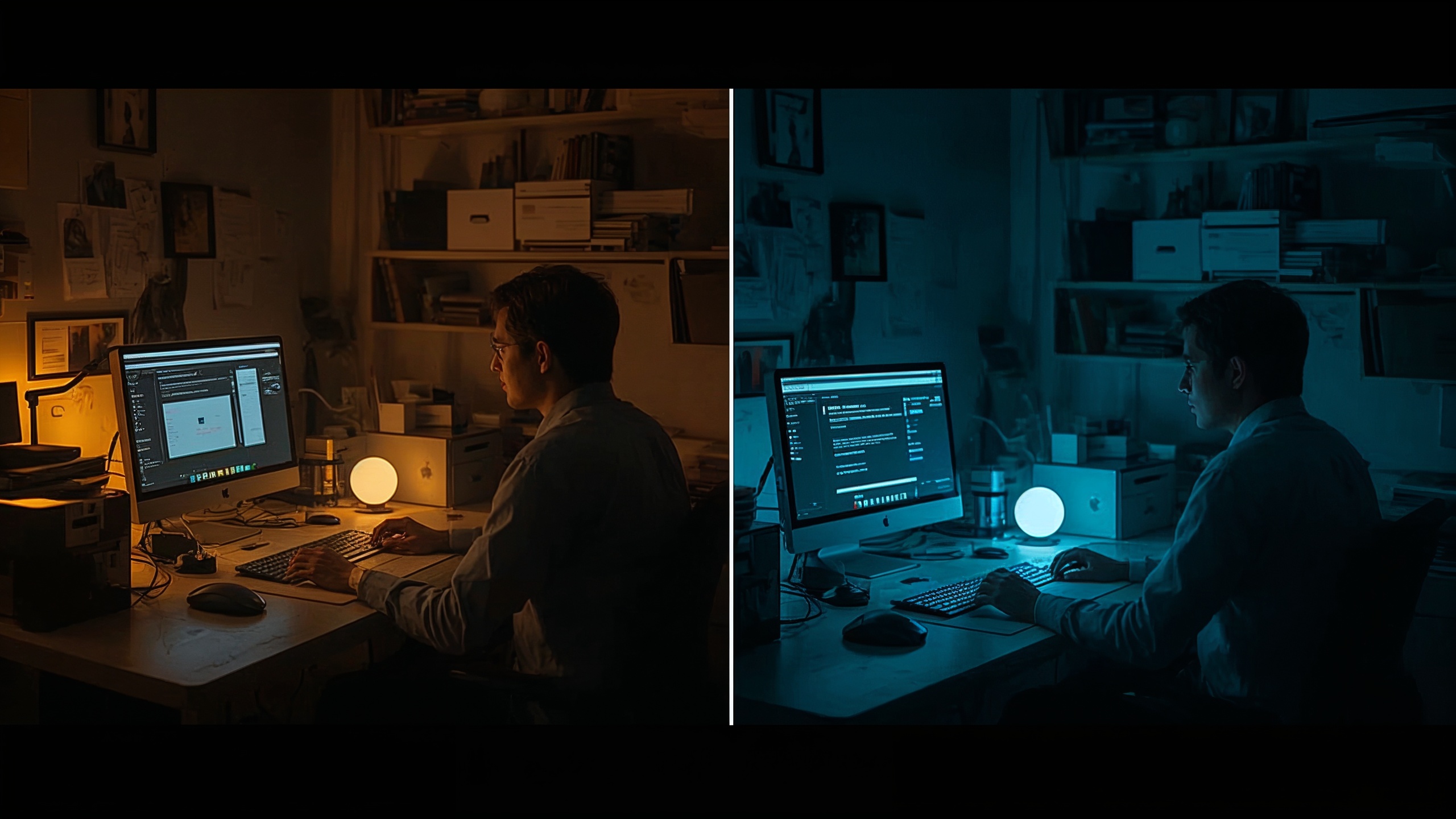
O Gemini para Windows foi apresentado pelo Google como uma forma de acessar ajuda de IA diretamente do desktop. A proposta é reduzir a troca constante entre aplicativos, oferecendo um atalho de teclado, um espaço dedicado para tarefas mais longas e recursos criativos em um mesmo ambiente.
Este artigo analisa o anúncio oficial e o contexto de ferramentas de IA mais integradas ao sistema operacional. A disponibilidade e os recursos podem mudar, portanto confirme os detalhes na página oficial antes de adotar o aplicativo em uma rotina profissional.
O que o Google anunciou
Segundo o Google Blog, o aplicativo para Windows foi anunciado para Windows 10 e 11. A empresa destaca acesso rápido por atalho, um espaço para trabalhos mais profundos e a possibilidade de criar imagens e vídeos no desktop.
Três usos que fazem sentido
Consulta rápida: usar o atalho Alt + Space para pedir explicações, revisar uma ideia ou buscar alternativas sem abandonar o documento aberto.
Trabalho em etapas: separar uma tarefa mais longa em um espaço dedicado, revisando cada resultado antes de incorporá-lo ao projeto.
Ideação visual: explorar imagens e vídeos para rascunhos de apresentações e campanhas, mantendo uma etapa humana de revisão antes da publicação.
O que muda no fluxo de trabalho
A mudança mais relevante não é apenas ter mais uma janela de chat. A assistência passa a ficar disponível no ponto em que a tarefa acontece. Isso pode diminuir o custo de alternar entre ferramentas, mas não elimina a necessidade de contexto, revisão e decisões humanas.
Para testar a proposta com segurança, comece com tarefas reversíveis: brainstorming, resumo de um texto próprio e criação de variações. Evite inserir dados confidenciais antes de verificar as configurações de privacidade e os termos do serviço.
Limites e perguntas importantes
O aplicativo substitui outros programas?
Não há base para afirmar isso. O anúncio descreve uma camada de assistência que acompanha o trabalho no Windows, não uma substituição completa de editores, navegadores ou ferramentas especializadas.
Integração significa automação sem supervisão?
Também não. Recursos que consultam outros aplicativos ou executam tarefas precisam ser avaliados por permissões, escopo e possibilidade de desfazer alterações. O melhor ponto de partida é manter aprovação humana nas etapas que afetam clientes, arquivos ou publicações.
Como avaliar a novidade
Liste duas tarefas repetitivas que você executa no desktop.
Defina quais informações podem ser usadas e quais devem permanecer fora da ferramenta.
Compare o tempo economizado com o tempo gasto para revisar respostas e corrigir erros.
Registre um critério claro para continuar, adaptar ou abandonar o uso.
Fontes e contexto
A fonte primária deste artigo é o anúncio de Erin Pettigrew, diretora de gerenciamento de produto do Gemini App, publicado no Google Blog em 10 de setembro de 2026: The Gemini app is now available for Windows.
Para ampliar o contexto sobre assistentes integrados, consulte também a cobertura independente da TechCrunch sobre a integração do Gemini ao Chrome e a página de notícias da Google DeepMind.
Próximo passo: conheça a proposta oficial no Gemini para desktop e valide a disponibilidade para o seu ambiente antes de planejar uma implantação.
Gostou do artigo?
Receba os próximos textos do blog por e-mail. Sem spam.