Como ajustar a thumbnail no ThumbGenerator sem gastar geração
Troque texto, fonte, cor e posição de graça, peça ajustes no chat e baixe todos os formatos de uma vez. Passo a passo com imagens.
Sem tempo para ler? Ouça. 4 min, na voz do Rafael
Neste artigo
Depois da versão final, a thumbnail abre no editor. Ali dá para trocar o texto, a fonte, as cores e a posição sem gastar nada, e pedir ajustes por escrito. Mudança na própria imagem usa as edições incluídas em cada thumbnail.
1. Conheça o editor
No topo, alterne entre os formatos (por exemplo, YouTube e Reels e Shorts). Arraste o texto ou a imagem para mudar de lugar; a área tracejada verde é a zona segura, onde texto e rosto ficam visíveis. À direita ficam as abas Texto, Imagem, Camadas, Versões e Prévia.
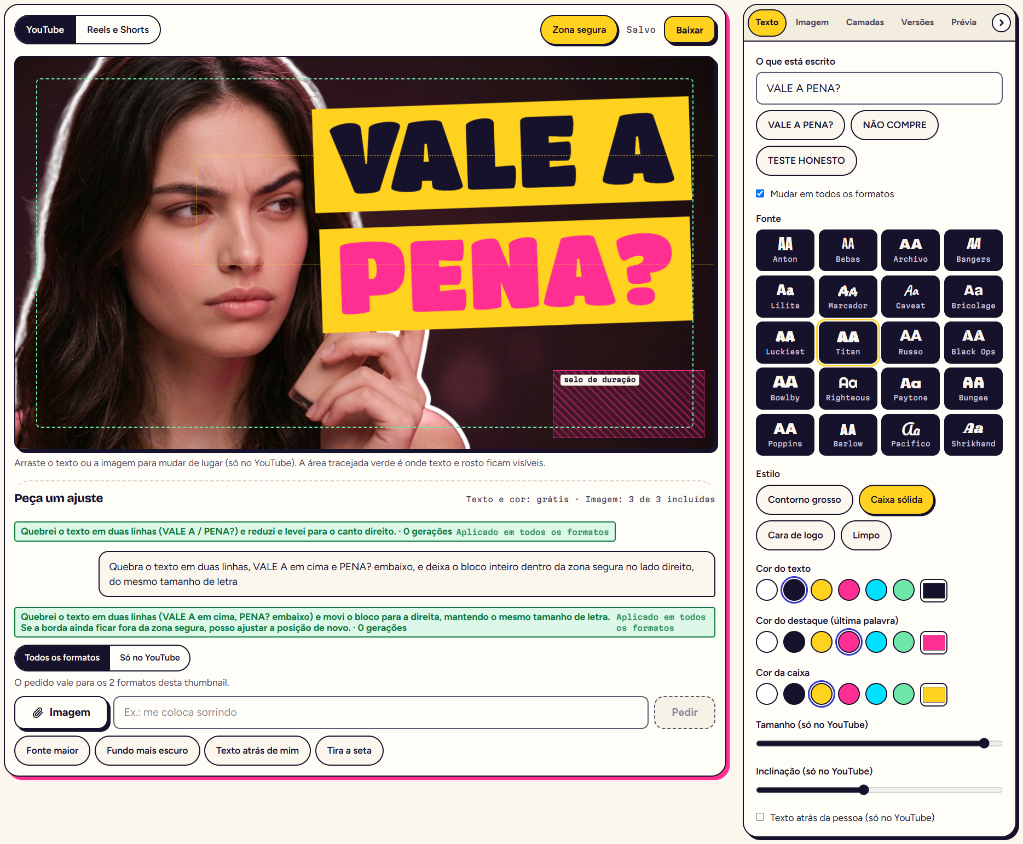
O editor com a versão final: formatos no topo, chat de ajustes embaixo e a aba Texto à direita.
2. Olhe a thumbnail como quem rola o feed
A primeira versão nem sempre está no ponto. Neste exemplo, o texto saiu grande demais, embaixo, cobrindo o rosto, e em rosa sobre um fundo rosado: no celular, ele some. Uma thumbnail que chama o clique precisa de texto que destaca do fundo e de rosto livre.
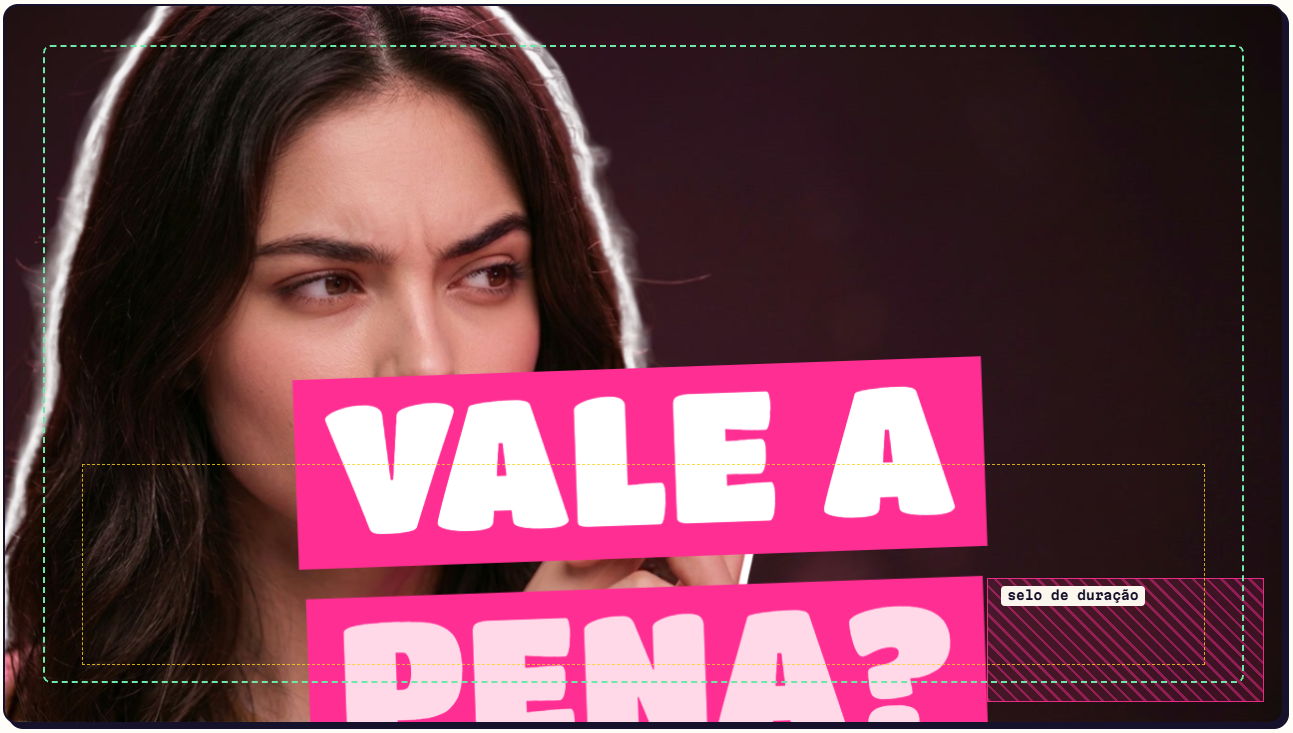
Antes: texto gigante, sem contraste, em cima do rosto.
3. Troque as cores para o texto saltar
Na aba Texto, escolha cores que contrastam com a imagem. Aqui: Cor da caixa amarela, Cor do texto escura e Cor do destaque magenta, que pinta a última palavra. Fundo escuro pede caixa clara. Nada disso gasta geração.
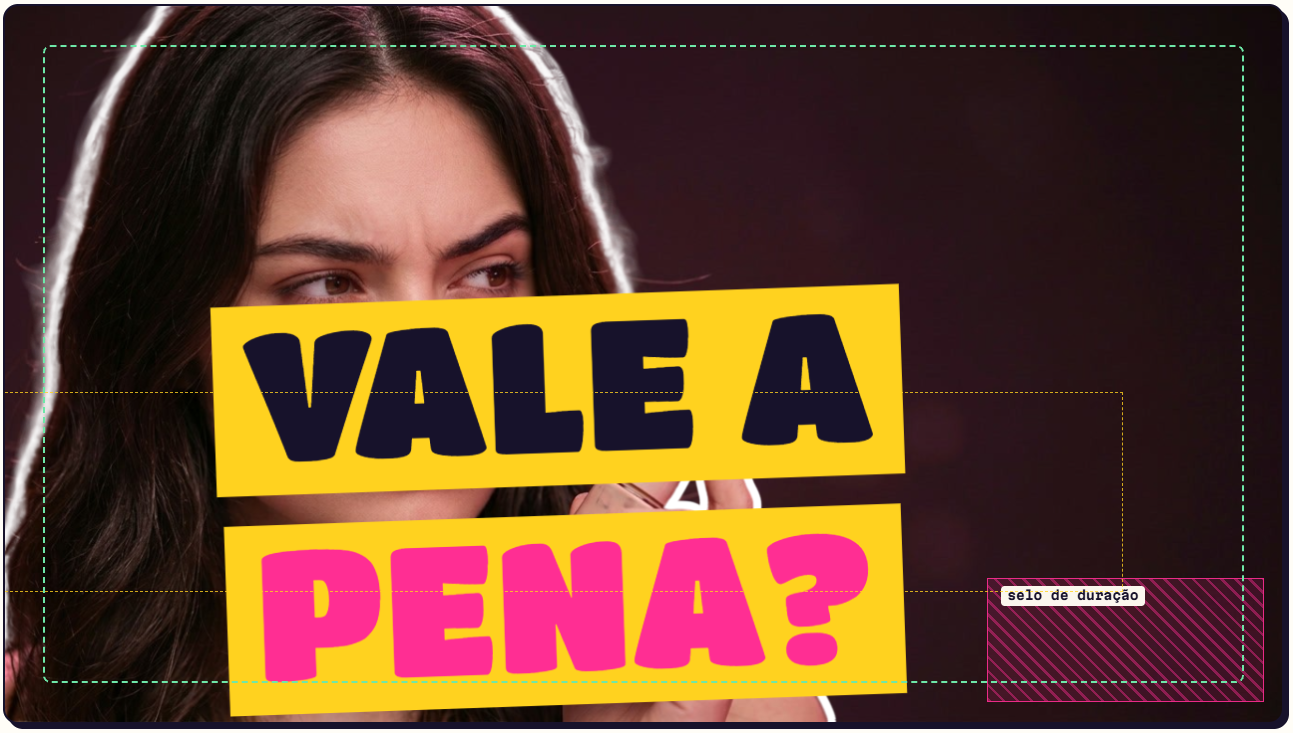
Passo 1: caixa amarela, texto escuro e "PENA?" em magenta. Já se lê de longe, mas ainda cobre o rosto.
4. Arraste o texto grande para o lado vazio
Clique no texto e arraste para o lado vazio da cena, dentro da linha tracejada verde (a zona segura). Mantenha o texto grande: no controle Tamanho, quanto maior a letra, mais o texto quebra em linhas e ocupa a lateral inteira. Aqui, "VALE A" em cima e "PENA?" embaixo, do lado direito, com o rosto livre.
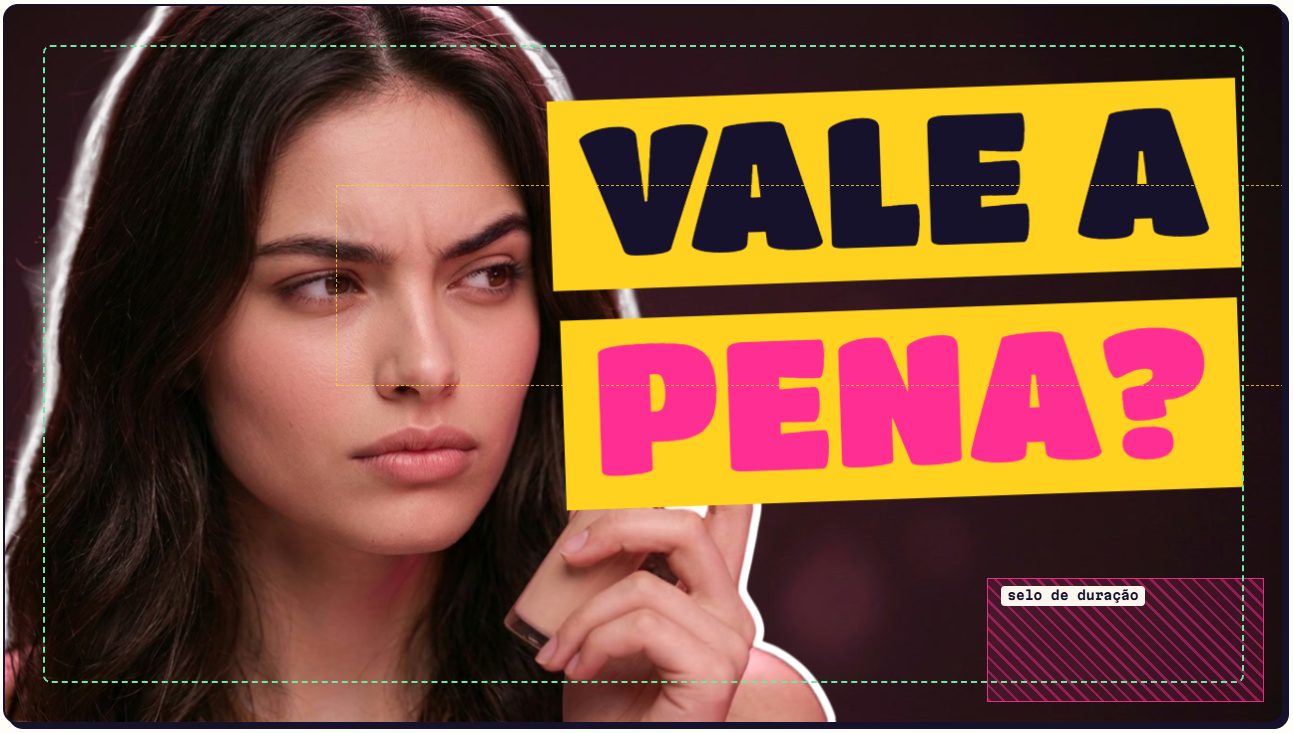
Depois: texto grande em duas linhas, ocupando o lado direito, com o rosto livre.
Na aba Prévia, confira como a thumbnail aparece na lista do YouTube e nos vídeos sugeridos, no tamanho pequeno em que o público vê.
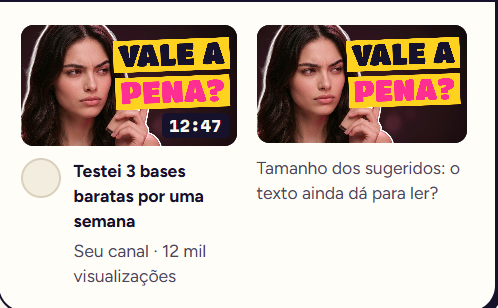
A aba Prévia: a thumbnail no tamanho em que aparece no YouTube.
Deixe marcado Mudar em todos os formatos para levar texto e cores a todas as versões. Posição, tamanho e inclinação valem só para o formato que está aberto.
5. Ou peça no chat
Em Peça um ajuste, escreva o que quer ou use os atalhos: Fonte maior, Fundo mais escuro, Texto atrás de mim, Tira a seta. A resposta mostra quanto custou: ajustes de texto e layout saem com 0 gerações. Mudanças na imagem usam as 3 edições incluídas em cada thumbnail.
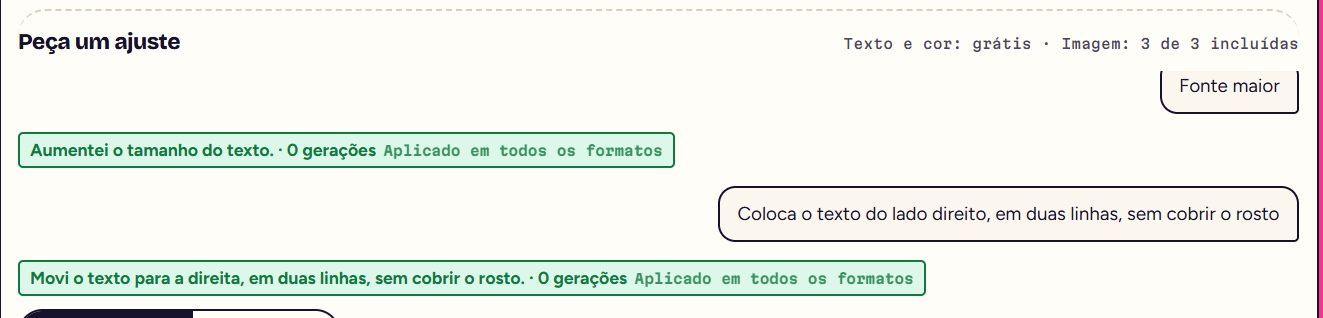
O chat de ajustes, com o custo de cada pedido: 0 gerações.
6. Baixe todos os formatos
Clique em Baixar. Todos os formatos baixa JPG e PNG de cada um num .zip; também dá para baixar cada formato em JPG ou PNG. O JPG do YouTube sai com menos de 2 MB, como o YouTube exige.
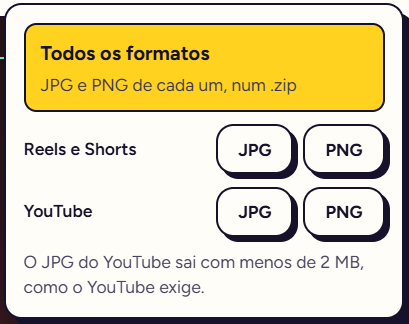
O menu Baixar.
Dicas
Aba Prévia: veja como a thumbnail fica no YouTube antes de baixar.
Aba Versões: volte a uma versão anterior se não gostar de um ajuste.
Só no YouTube: no chat, escolha se o ajuste vale para todos os formatos ou só para um.