Sua primeira thumbnail no ThumbGenerator, passo a passo
Escolha quem aparece, escreva o título, o tipo, a expressão e os formatos, e escolha entre 4 prévias. Passo a passo com imagens.
Sem tempo para ler? Ouça. 6 min, na voz do Rafael
Neste artigo
Com o perfil pronto, criar uma thumbnail é uma escolha por etapa: quem aparece, o vídeo, o tipo, a expressão e onde ela vai aparecer. No fim, você escolhe entre 4 prévias e o app monta a versão final com o texto.
Antes de começar: a thumbnail conta quando você clica em Gerar prévias. Revise título, tipo e formatos antes de gerar. No teste grátis, são 2 thumbnails no nível Padrão.
1. Escolha quem aparece
Clique em Nova thumbnail. O assistente tem 5 etapas. Na primeira, escolha o perfil, ou Ninguém para uma thumbnail de produto ou cena.

As 5 etapas de Nova thumbnail.
2. Escreva sobre o vídeo
O Título do vídeo guia a cena que a IA cria. O Texto da thumbnail é opcional: até 4 palavras leem melhor, e em branco a IA sugere 3 opções. À direita, a prévia mostra como o texto fica no estilo do seu perfil.
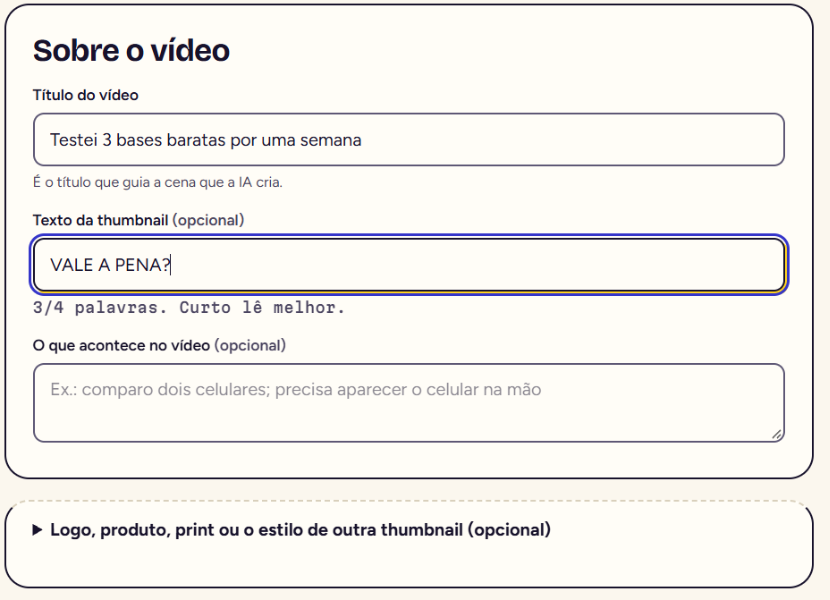
Título, texto da thumbnail e a prévia do texto.
Quer o estilo de uma thumbnail que você gosta? Abra Logo, produto, print ou o estilo de outra thumbnail e cole o link do vídeo em Quero no estilo desta thumbnail. O app copia o estilo, nunca a pessoa, o texto ou o logo.
3. Escolha o tipo
Cada tipo chama o clique de um jeito: Sensacionalista, Curiosidade, Antes e depois, Contraste extremo, Tutorial, Introdutório, Lista e ranking, Resultado, Reação, Notícia, Gamer ou Sem rosto. As imagens de cada tipo são exemplos feitos no próprio app.
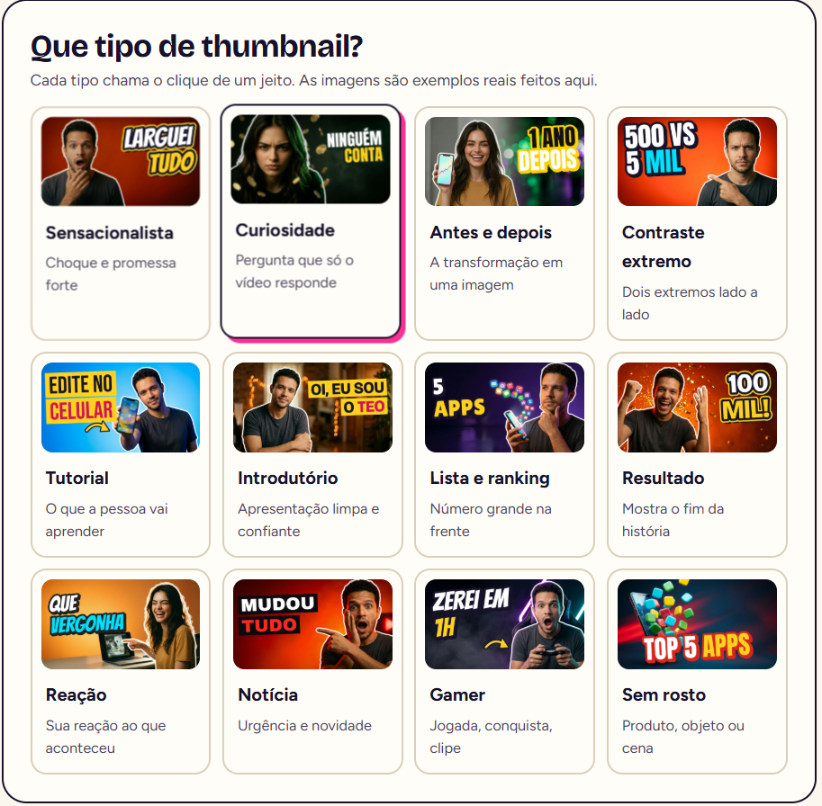
Os tipos de thumbnail.
4. Escolha a expressão
A IA cria a expressão a partir das suas fotos. Cada tipo sugere a que mais combina, e você pode trocar.
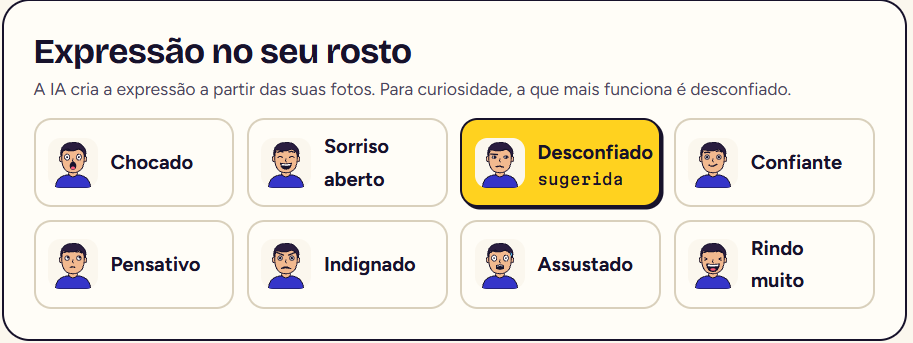
As expressões, com a sugerida para o tipo escolhido.
5. Marque os formatos e gere as prévias
Marque onde a thumbnail vai aparecer: YouTube, Reels e Shorts, Feed 4:5 ou Quadrado. Sai uma versão de cada, sem custo a mais. Confira o resumo à direita e clique em Gerar prévias.
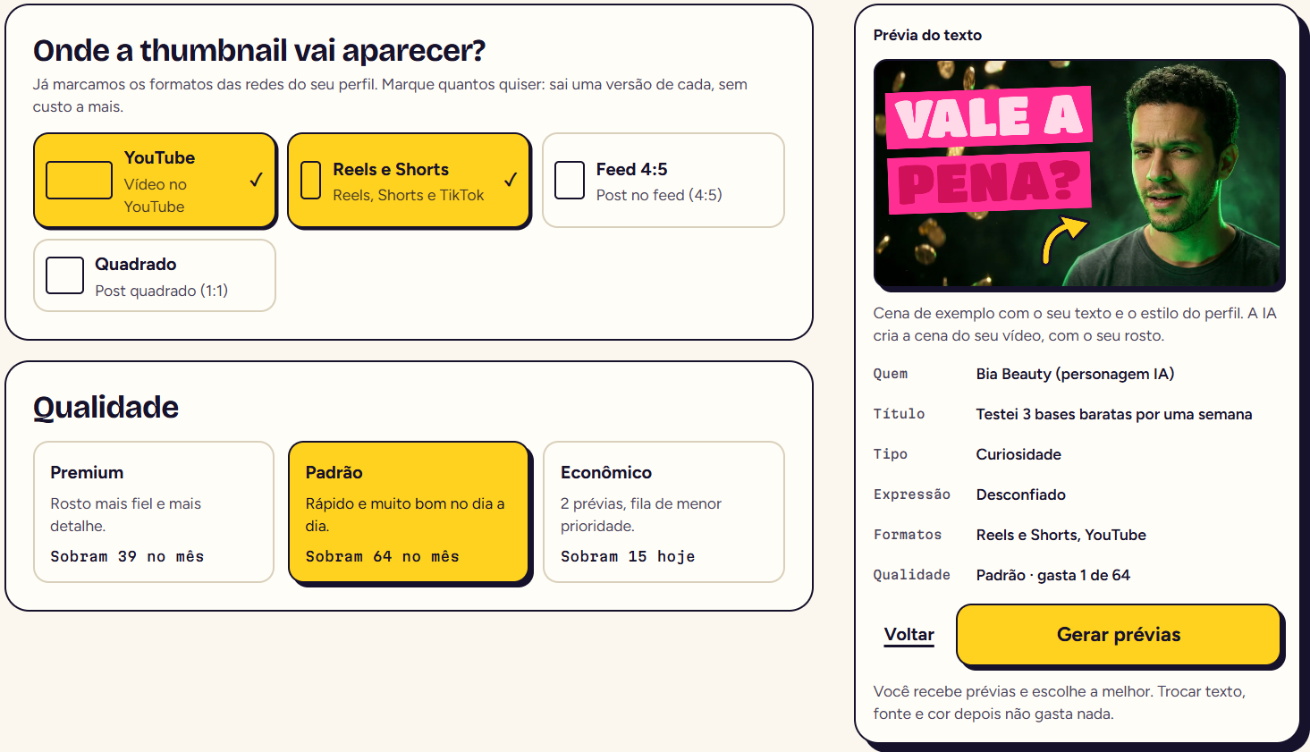
Formatos, qualidade e o resumo antes de gerar.
6. Escolha a prévia e confirme
Saem 4 prévias, de A a D. Clique na que mais gostou e confirme em Criar versão final: ela sai com mais qualidade e já com o texto.
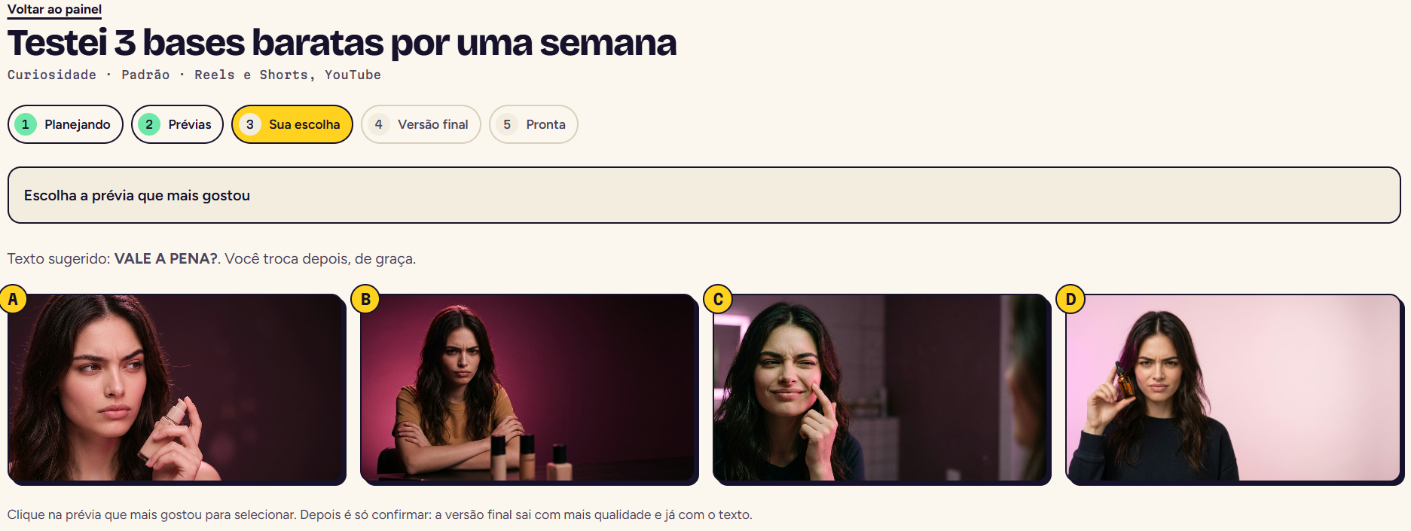
As 4 prévias para escolher.

A confirmação da versão final.
7. Receba a thumbnail pronta, em cada formato
Em instantes, a versão final abre no editor, já com o texto por cima e uma versão para cada formato que você marcou. Alterne entre eles no topo do editor.
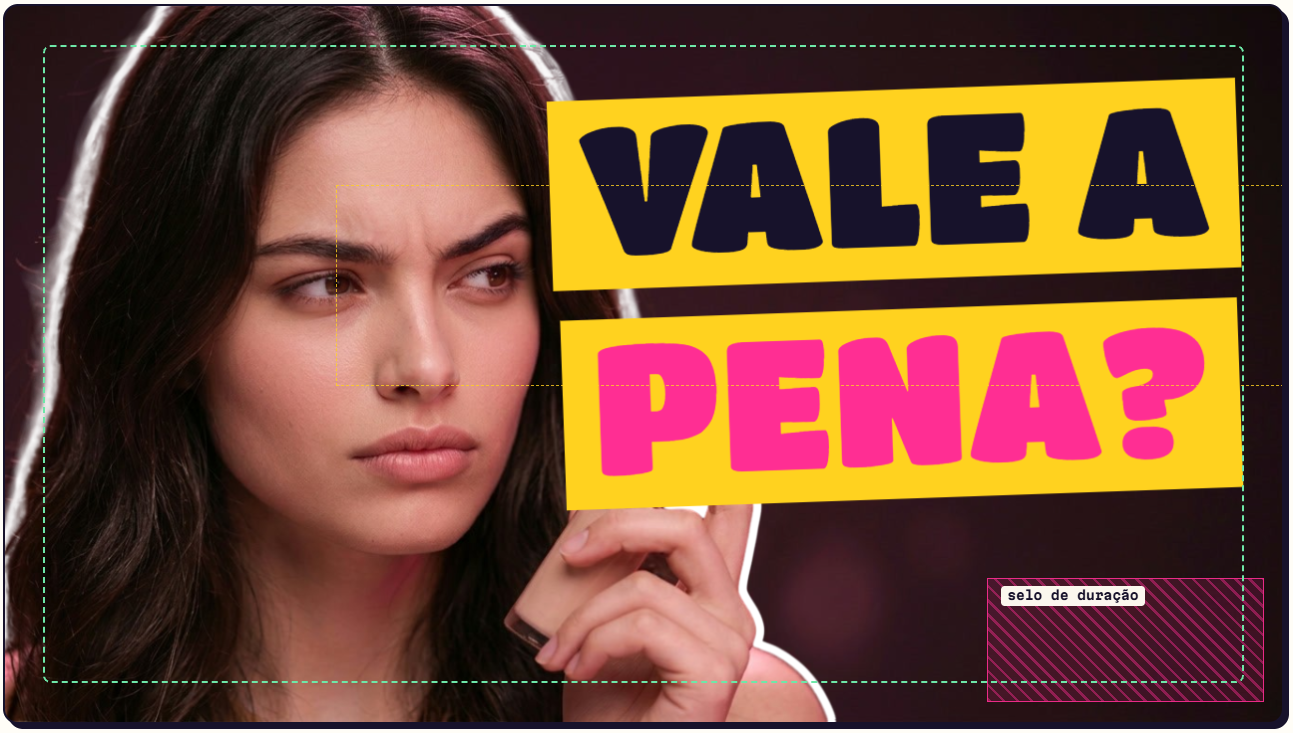
A versão final para o YouTube, já com os ajustes de cor e posição do próximo tutorial.
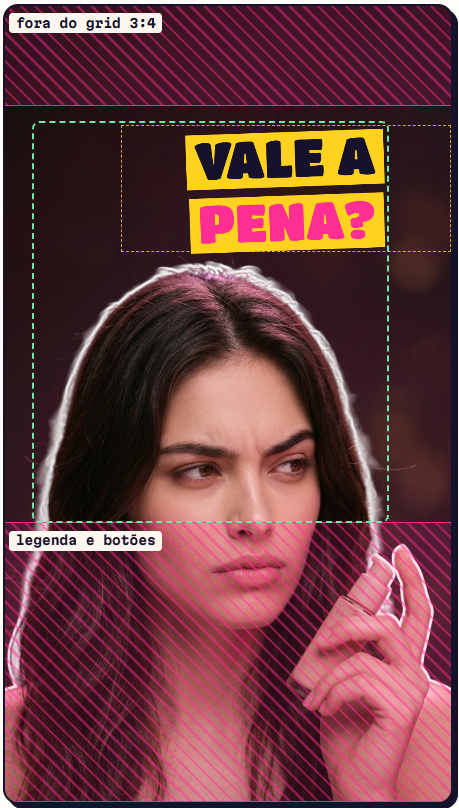
A mesma thumbnail no formato Reels e Shorts, com as faixas que o app do celular cobre marcadas.
8. Confira como fica no YouTube e baixe
Na aba Prévia, veja a thumbnail na lista do YouTube e nos vídeos sugeridos, no tamanho pequeno em que o público vê. Quando estiver do seu jeito, clique em Baixar: Todos os formatos baixa JPG e PNG de cada um num .zip.
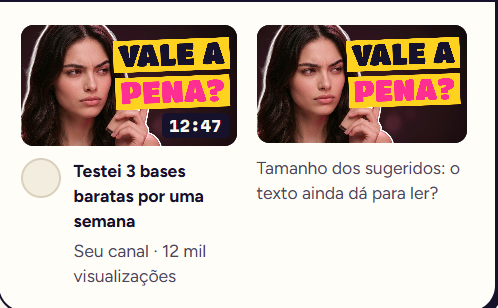
A aba Prévia: como a thumbnail aparece no YouTube.
Dicas
Título concreto gera cena concreta: diga o que acontece no vídeo, com produto, lugar ou resultado.
Texto curto: 2 a 4 palavras leem melhor no celular.
Marque todos os formatos que você usa de uma vez: não custa a mais.
Próximo passo: no editor, mude a cor, a posição e o tamanho do texto sem gastar geração. O tutorial de ajustes mostra um antes e depois.