Como montar o seu perfil no ThumbGenerator
Autorize o uso do rosto, envie algumas fotos de frente (até pelo celular) e confira o teste. Você faz uma vez e usa em todas as thumbnails.
Sem tempo para ler? Ouça. 3 min, na voz do Rafael
Neste artigo
No ThumbGenerator, a thumbnail sai com o seu rosto. Para isso, você monta um perfil uma vez: autoriza o uso do rosto, conta sobre o canal, envia algumas fotos e confere um teste. O perfil fica salvo e serve para todas as thumbnails depois.
Você vai precisar de: conta em thumbgenerator.pro com o e-mail confirmado (é a confirmação que libera as 2 thumbnails grátis) e de 2 a 6 fotos suas de frente.
1. Crie o perfil
No Painel, clique em Criar perfil. Escolha Com o meu rosto, ou Sem rosto para canal de produto, jogo ou notícia, e dê um nome ao perfil, normalmente o do canal.
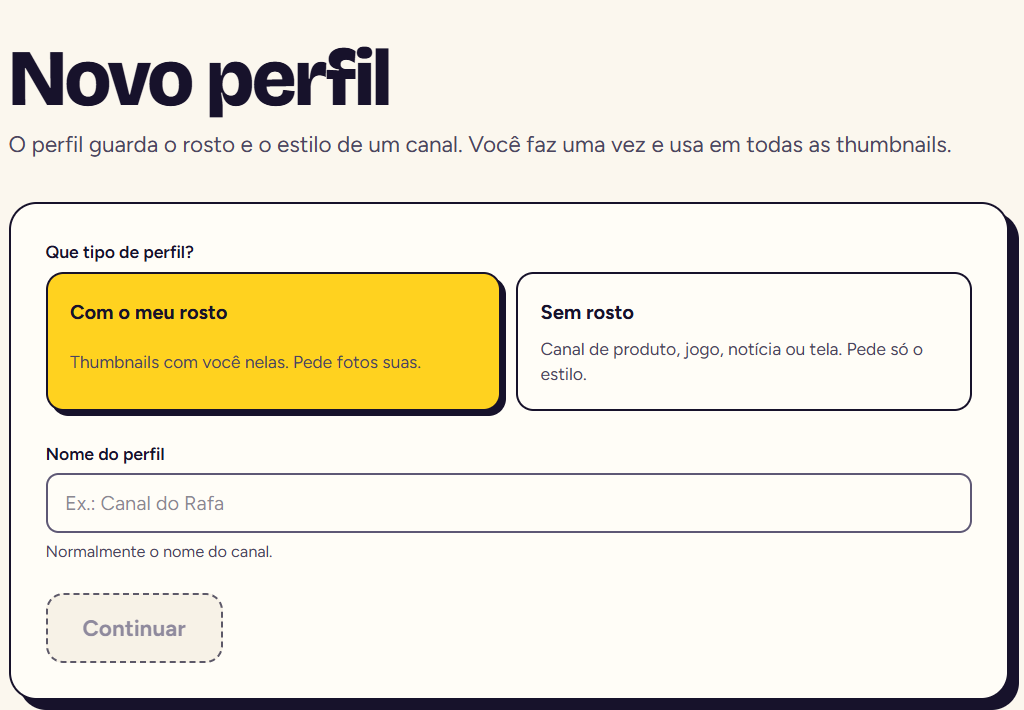
A tela Novo perfil, com os dois tipos de perfil.
2. Autorize o uso do seu rosto
O app só usa as suas fotos com a sua autorização. Como a própria tela explica, elas servem só para gerar as suas thumbnails, e você pode pedir para apagá-las quando quiser. O perfil aceita apenas o rosto do dono da conta.
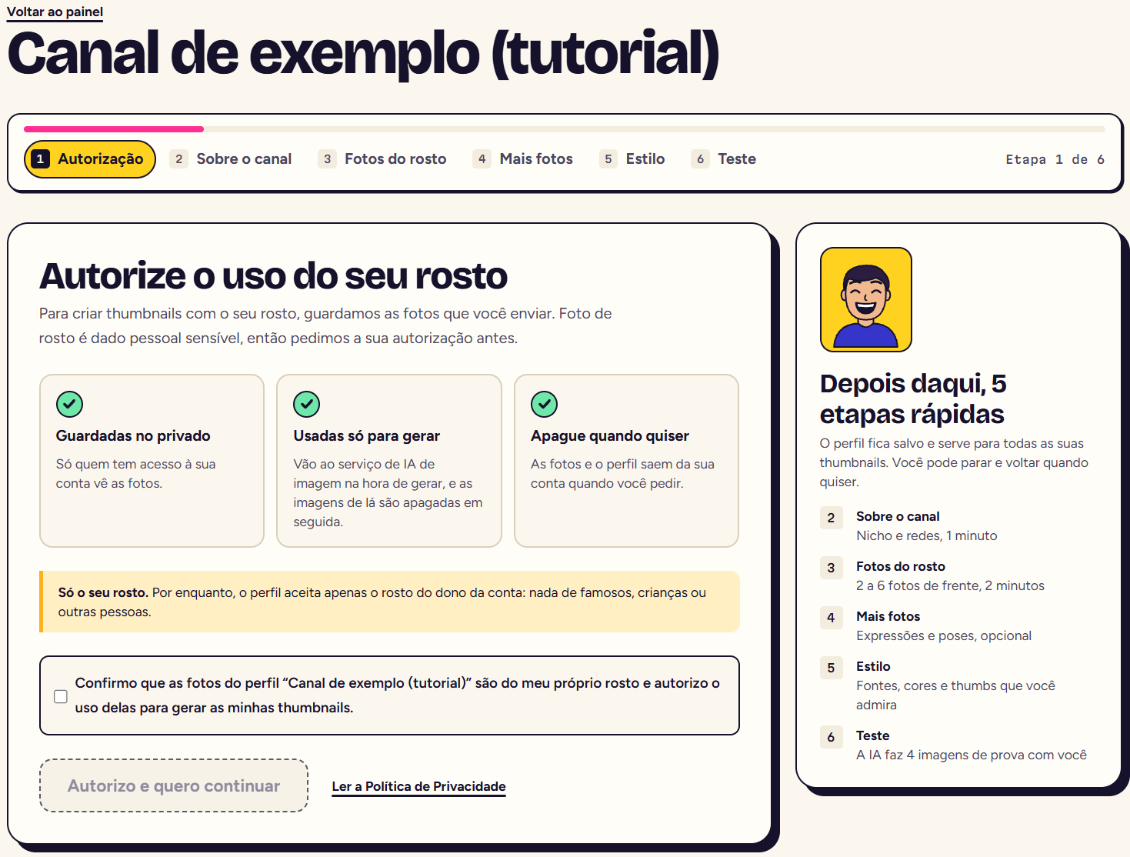
A etapa de autorização e as 6 etapas do perfil.
3. Conte sobre o canal
Escolha o nicho e as redes onde você publica. As redes já deixam marcados os formatos certos na hora de criar cada thumbnail.
4. Envie as fotos de frente
O mínimo é 2 fotos de frente, olhando para a câmera; com até 6, o rosto sai mais fiel. Cada foto é conferida na hora, e se alguma não servir o motivo aparece embaixo dela. Evite óculos escuros, boné, foto escura ou tremida e outras pessoas na foto.
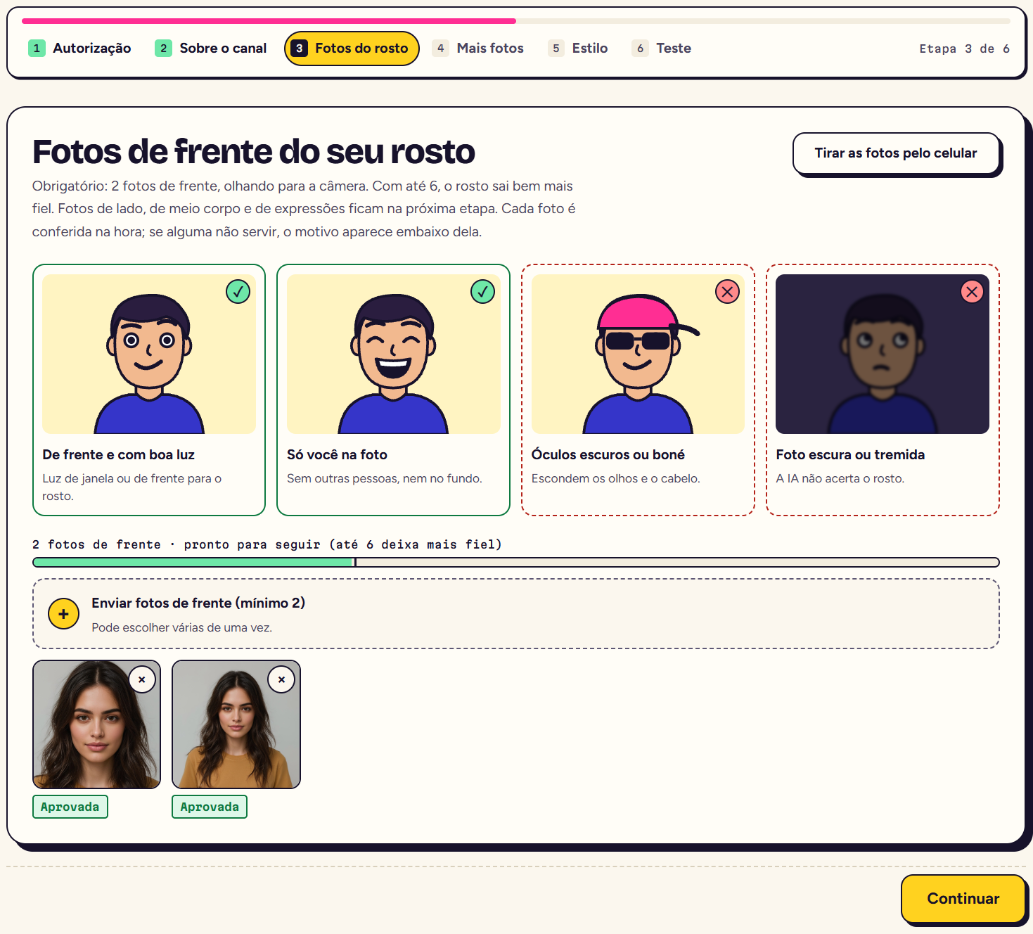
Fotos de frente aprovadas. Neste exemplo, as fotos são de uma personagem criada por IA.
As fotos estão no celular? Clique em Tirar as fotos pelo celular e aponte a câmera para o código. O link vale por 30 minutos, e as fotos aparecem sozinhas na tela do computador.
O código para enviar as fotos pelo celular (borrado neste print).
5. Defina o estilo (opcional)
Em Estilo, cole o link de vídeos do YouTube cujas thumbnails você admira, ou envie a imagem: a IA segue a luz, as cores, a composição e o jeito do texto. Escolha também a fonte e as cores do texto, e a prévia muda na hora.
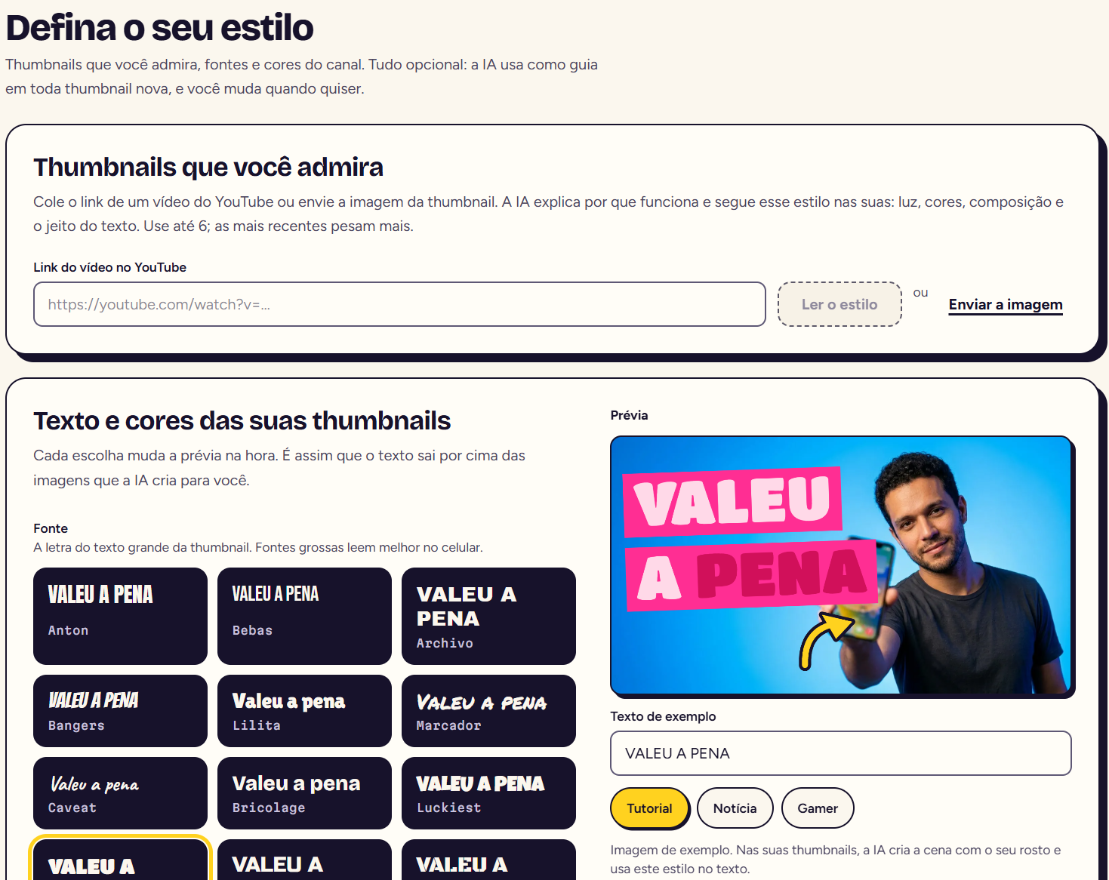
A etapa Estilo: thumbnails que você admira, fonte e cores.
6. Confira o teste
O app gera 4 imagens com o rosto do perfil e expressões diferentes. Ficou parecido? O perfil fica pronto. Não ficou? Troque as fotos ou mande mais fotos de frente. O teste não desconta das suas thumbnails.
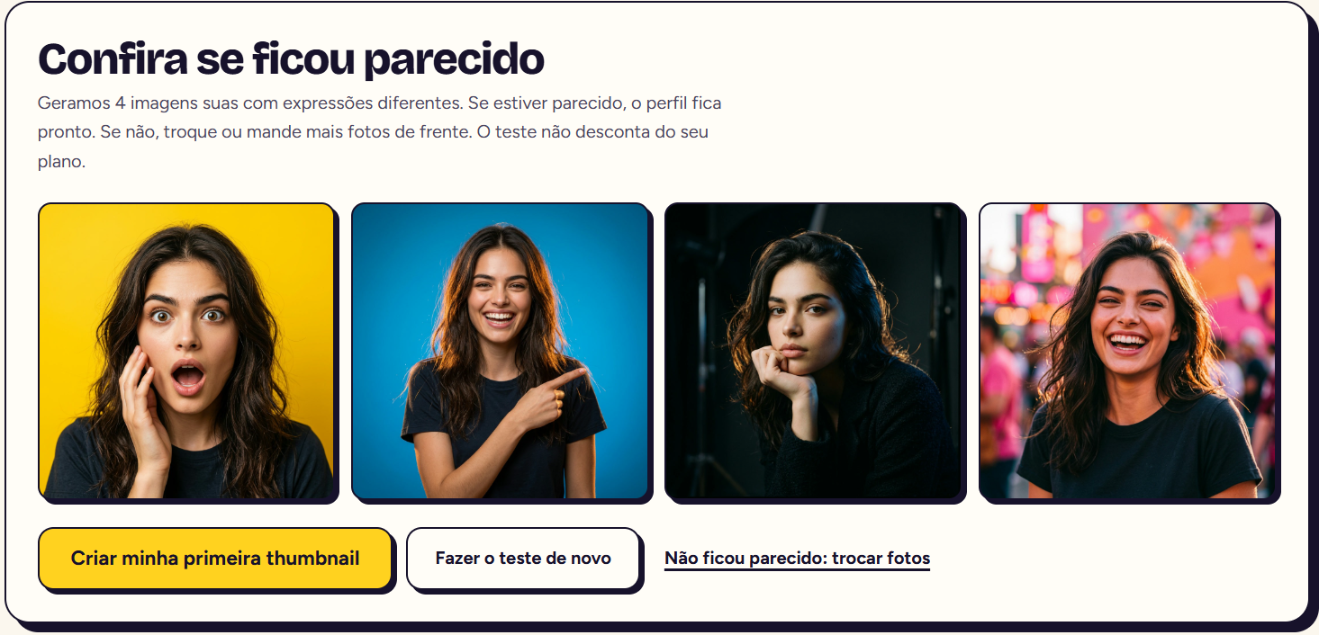
O teste de identidade, com 4 imagens e o botão Criar minha primeira thumbnail.
Dicas para o perfil sair parecido
Luz de janela ou de frente para o rosto, sem filtro.
Fotos diferentes entre si: outro dia, outra roupa, outro fundo. Na etapa Mais fotos, expressões e poses ajudam.
A semelhança pode variar. Se o teste não convencer, troque as fotos antes de criar a thumbnail.
Próximo passo: com o perfil pronto, o botão Criar minha primeira thumbnail leva direto à criação.