
Como criar um tema com IA no Ebook Generator
Descreva a sua marca, receba três temas com capa, cores e fontes, ajuste e use em todos os seus e-books. Passo a passo com imagens.
Sem tempo para ler? Ouça. 4 min, na voz do Rafael

Neste artigo
O tema define a capa, a cor de destaque e as fontes de todo e-book que o usar. Em vez de montar isso à mão, você descreve a sua marca ou o assunto, e a IA monta três temas para você escolher e ajustar.
Você vai precisar de: assinatura ativa do Ebook Generator e acesso em app.ebookgenerator.ai, com o mesmo e-mail da compra.
1. Abra "Temas" e clique em "Criar tema"
No menu lateral, clique em Temas. Ali ficam os temas prontos e os seus. Clique em Criar tema.
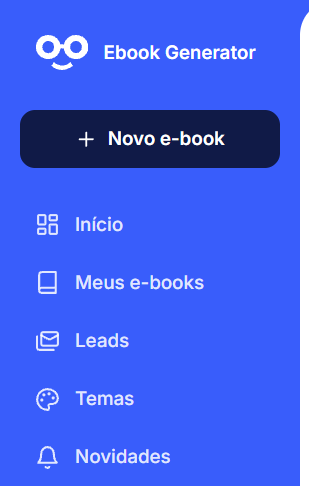
O item Temas no menu lateral.
2. Descreva a sua marca em "Criar com IA"
No quadro Criar com IA, descreva o tipo de negócio ou o assunto do e-book, o clima que você quer passar e as cores. Quanto mais concreto, melhor. O exemplo deste tutorial:
loja de plantas e hortas urbanas, natural e acolhedora, em verde-folha e terracota

O quadro Criar com IA, no topo de Novo tema.
3. Escolha uma das três sugestões
Clique em Criar temas. Saem três opções, cada uma com nome, modelo de capa e uma frase explicando a escolha. Não gostou de nenhuma? Criar outros gera mais três.
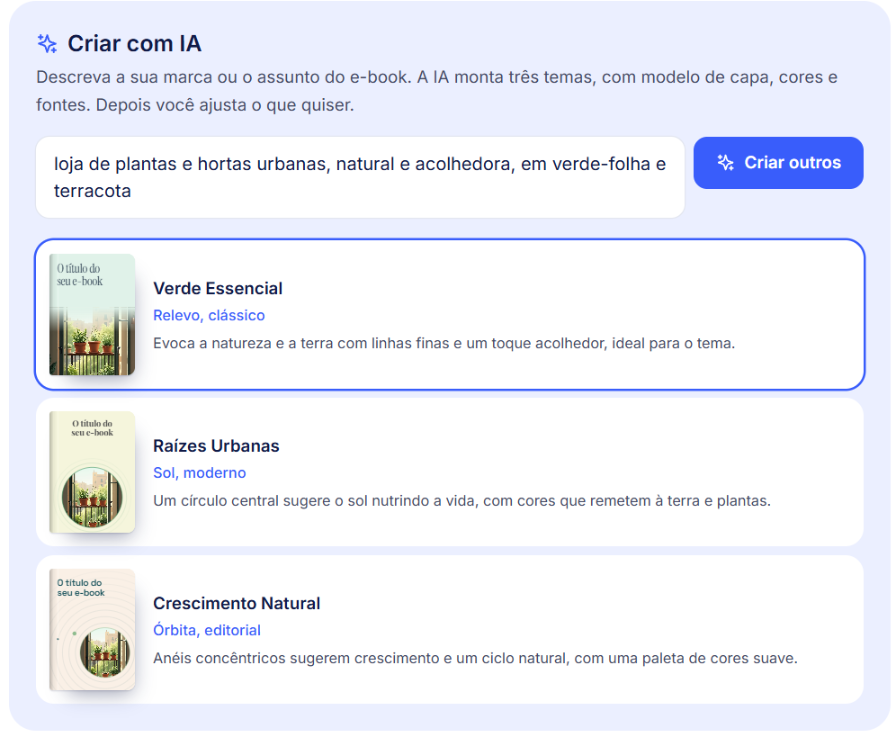
As três sugestões de tema, com o modelo de capa e o motivo de cada uma.
À direita, a prévia mostra a capa e uma página do miolo com o tema escolhido.
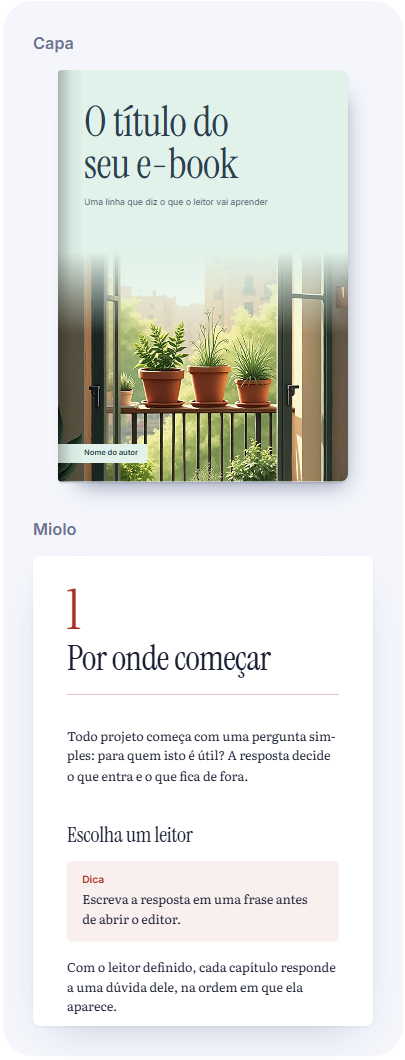
A prévia da capa e do miolo.
4. Ajuste o que quiser
Nome: como o tema aparece na sua lista.
Modelo de capa: 12 composições, com foto ou sem foto.
Cores: fundo, texto e detalhe da capa, e o destaque do miolo, que aparece nos números de capítulo, destaques e links.
Fontes do miolo: Clássico, Moderno, Editorial ou Técnico.
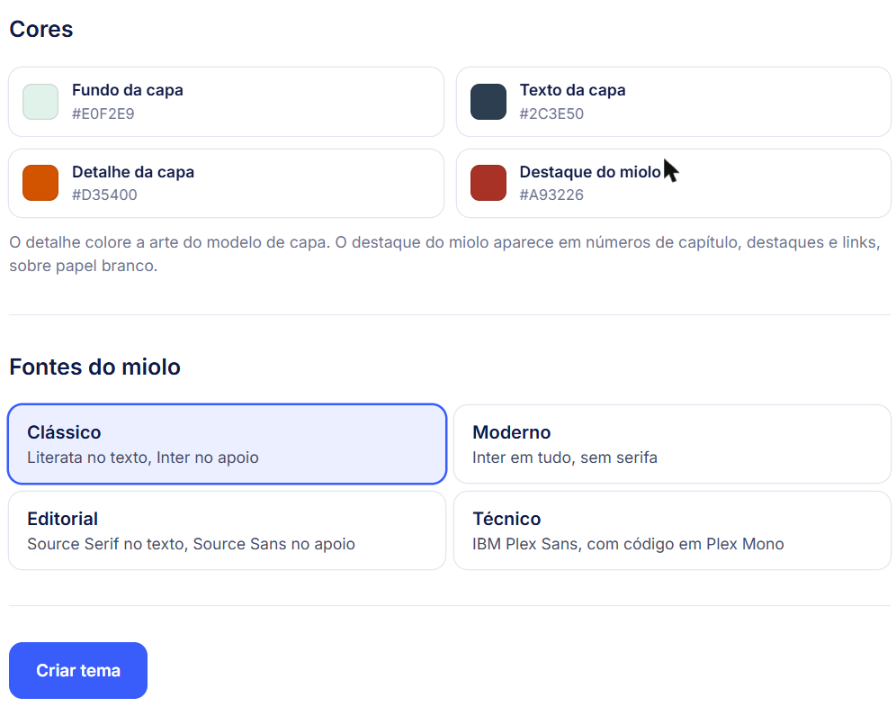
As cores e as fontes do tema, e o botão Criar tema.
5. Clique em "Criar tema"
O tema fica salvo em Temas e aparece na escolha de tema sempre que você cria um e-book.
6. Troque a capa de um e-book só
Dentro de um e-book, abra Capa e design no editor. Ali você muda título, subtítulo e autor da capa e escolhe outro tema.
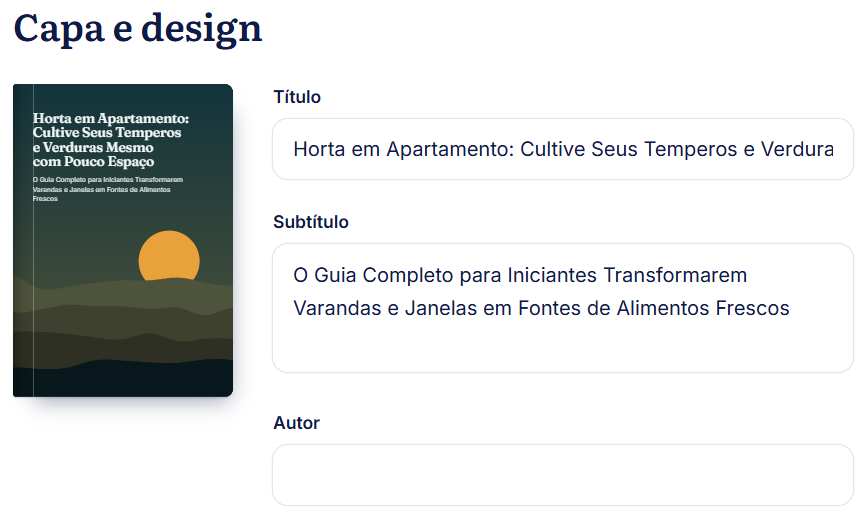
Capa e design, dentro do editor.
Em Modelo de capa, troque a composição só neste e-book, nas cores que ele já usa: Horizonte, Manifesto, Moldura, Órbita, Bandas, Relevo, Recorte, Coluna, Retícula, Sol, Grade e Silêncio.
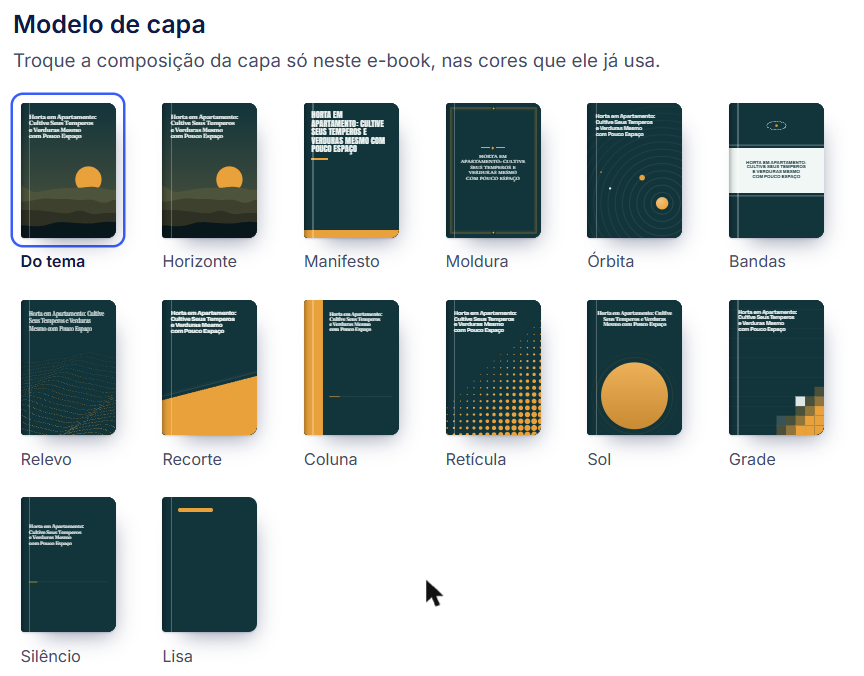
Os 12 modelos de capa, aplicados ao e-book de exemplo.
Em Cores deste livro, troque uma cor só neste e-book. Gostou do resultado? Salvar como tema guarda tudo para os próximos livros.
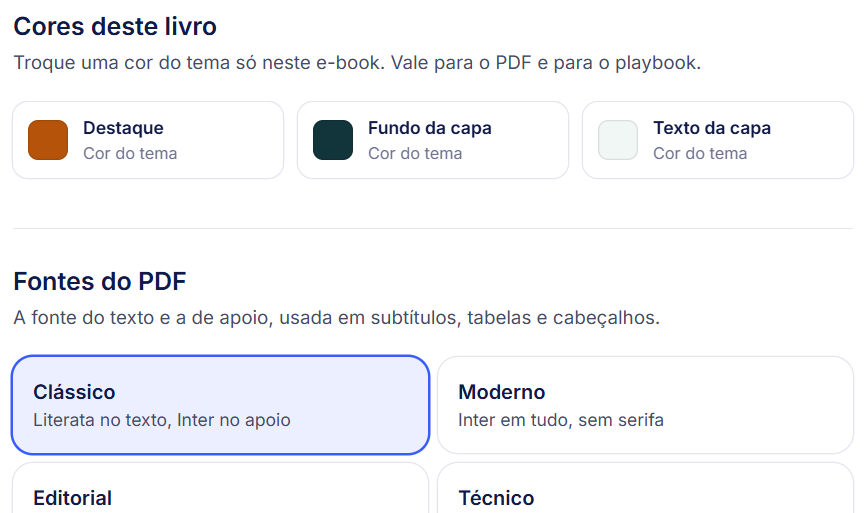
Cores deste livro e Fontes do PDF.
Dicas
Um tema por marca: se você tem mais de um negócio ou público, crie um tema para cada um.
Teste com e sem foto: a mesma cor muda bastante de clima com uma imagem na capa.
Capa com imagem própria: em Capa e design, Imagem de capa aceita uma foto sua. Use só imagens suas ou licenciadas, e evite fotos de pessoas sem autorização e marcas de terceiros.
Próximo passo: crie um e-book com o tema novo, em Novo e-book. O tema aparece na escolha logo depois do roteiro.