
Como criar gráficos no GPT For Everyone a partir de uma frase
Peça o gráfico em português, confira na resposta e baixe a imagem em PNG ou os dados em CSV. Passo a passo com imagens.
Sem tempo para ler? Ouça. 6 min, na voz do Rafael

Neste artigo
O GPT For Everyone desenha gráficos de barras, linha, área e pizza dentro da conversa. Você escreve o pedido em português, o gráfico aparece na resposta e, com um clique, você baixa a imagem em PNG ou os dados em CSV. Neste tutorial você vai do primeiro pedido ao arquivo baixado.
Você vai precisar de: assinatura ativa do GPT For Everyone e acesso em app.gptforeveryone.ai, com o mesmo e-mail da compra.
1. Comece por uma sugestão pronta
Abra um chat novo. Na tela inicial, o carrossel O que você quer fazer hoje? traz sugestões prontas, entre elas Gráfico, Pizza, Tendência e Tabela. Clique em uma para ver o recurso funcionando antes de escrever o seu pedido. Use as setas para ver as outras.
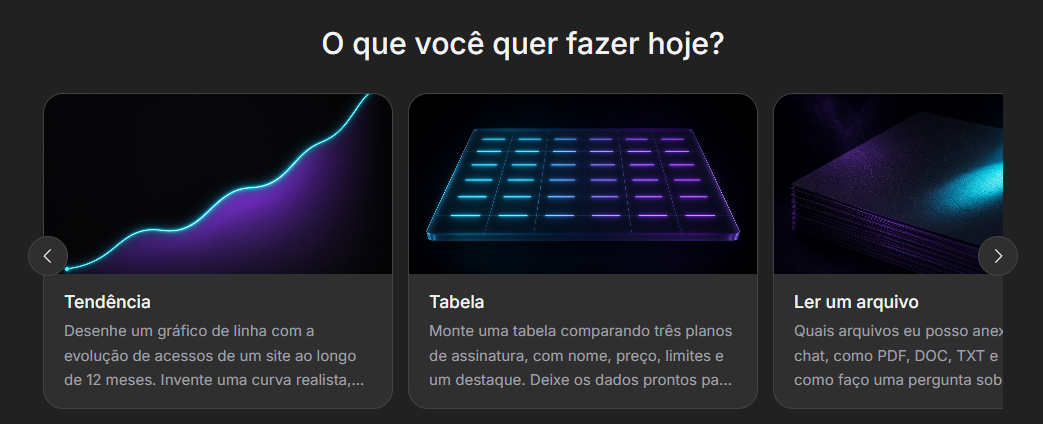
Sugestões prontas no carrossel da tela inicial, como Tendência e Tabela.
2. Escreva o pedido com os dados e o tipo de gráfico
Diga qual gráfico você quer e passe os números. Quanto mais claro o pedido, menos ajustes depois. Um exemplo que você pode copiar:
Crie um gráfico de barras com as vendas mensais: janeiro 120, fevereiro 98, março 150, abril 170, maio 140 e junho 190.
Ainda não tem os números? Peça para inventar valores realistas só para testar o formato. Eles são fictícios: troque pelos seus dados antes de usar o gráfico.

O pedido escrito na caixa de mensagem.
3. Confira o gráfico na resposta
O gráfico aparece na própria resposta, com legendas e valores. Para mudar alguma coisa, peça na mesma conversa: "troque para gráfico de linha", "ordene do maior para o menor" ou "mostre só o primeiro trimestre".
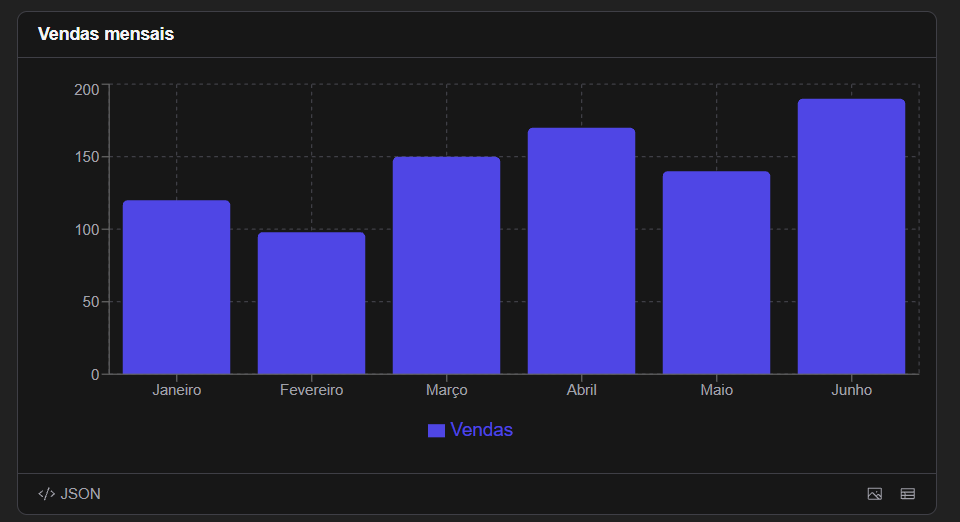
O gráfico de barras gerado na resposta.
4. Baixe em PNG ou em CSV
No rodapé do bloco do gráfico, à direita, ficam dois ícones. Passe o mouse para ver o nome de cada um: PNG baixa a imagem, pronta para um slide, um post ou um relatório; CSV baixa os dados, que abrem no Excel ou no Google Planilhas. Tabelas também têm o botão Baixar CSV.
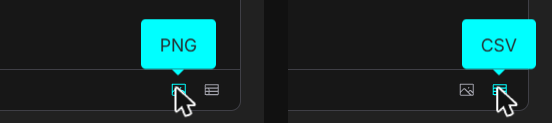
Os ícones PNG e CSV no rodapé do bloco do gráfico.
5. Monte o gráfico a partir de um arquivo
Se os números estão num relatório, clique no clipe (Anexar arquivo) e envie o arquivo em PDF, DOC, DOCX ou TXT, de até 5 MB. Depois peça, por exemplo:
Monte um gráfico de linha com o total de cada mês deste relatório.
Planilhas em XLSX ou CSV não entram como anexo. Nesse caso, copie as colunas e cole no chat junto com o pedido.

O clipe Anexar arquivo, no canto da caixa de mensagem.
Dicas para acertar de primeira
Peça uma tabela antes do gráfico quando os números vierem de um arquivo. Assim você confere os valores antes de desenhar.
Revise os números. A IA pode errar ao ler um documento longo; o gráfico é tão bom quanto os dados que entram nele.
Diga para quem é o gráfico ("para um slide de reunião", "para um post quadrado") e peça títulos e legendas curtos.
Três pedidos para testar agora
Compare em um gráfico de barras três canais de venda nos últimos 6 meses. Invente números realistas.
Mostre em um gráfico de pizza a divisão de um orçamento mensal entre moradia, alimentação, transporte e lazer.
Desenhe um gráfico de linha com a evolução de seguidores ao longo de 12 meses, com uma queda e uma recuperação.
Quer ir além? No app, o menu Tutoriais tem guias interativos, entre eles "Fluxogramas e diagramas", que usa o mesmo caminho deste tutorial para desenhar fluxogramas, mapas mentais e cronogramas.