Editor do My Images: como ajustar uma imagem sem começar do zero
Envie uma foto ou escolha uma da galeria, diga o que mudar e compare as versões. Passo a passo com imagens.
Sem tempo para ler? Ouça. 4 min, na voz do Rafael
Neste artigo
O Editor é a parte do My Images para quando a imagem está quase lá. Em vez de reescrever o pedido e gerar tudo de novo, você parte da imagem que já tem, diz o que quer mudar e recebe uma nova versão. Cada ajuste vira uma nova versão, que você compara com a original antes de baixar.
Você vai precisar de: assinatura ativa do My Images e acesso em app.myimages.ai, com o mesmo e-mail da compra. Envie só imagens suas ou que você tenha autorização para usar.
1. Abra o Editor
No menu lateral, clique em Editar (é o item com o selo Novo). Outro caminho: nas ações de qualquer imagem do Studio ou da Galeria, clique em Editar imagem, e ela já abre no Editor.
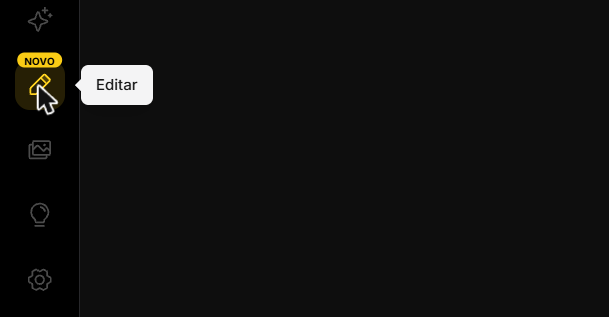
O item Editar no menu lateral.
2. Escolha a imagem
Clique em Escolher arquivo para enviar uma foto do computador ou do celular (JPG, PNG ou WebP, até 8 MB), ou em Da galeria para usar uma imagem que você já gerou. Se aparecer uma pessoa reconhecível na foto, tenha o consentimento dela.
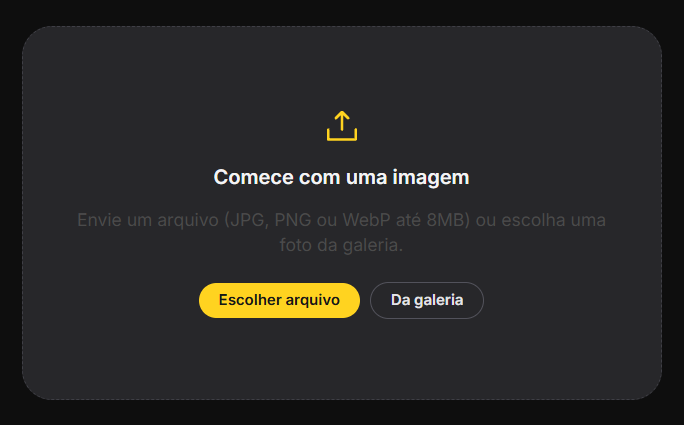
Os dois jeitos de começar: arquivo ou galeria.
3. Diga o que quer mudar
No campo O que você quer mudar nesta imagem?, descreva a mudança em uma frase. Funciona melhor quando você pede uma coisa de cada vez e diz o que deve ficar como está:
Deixe a luz mais quente, como fim de tarde, e mantenha o resto da cena.
Troque o fundo por uma parede de tijolos claros.
Adicione uma xícara de café sobre a mesa, à direita.
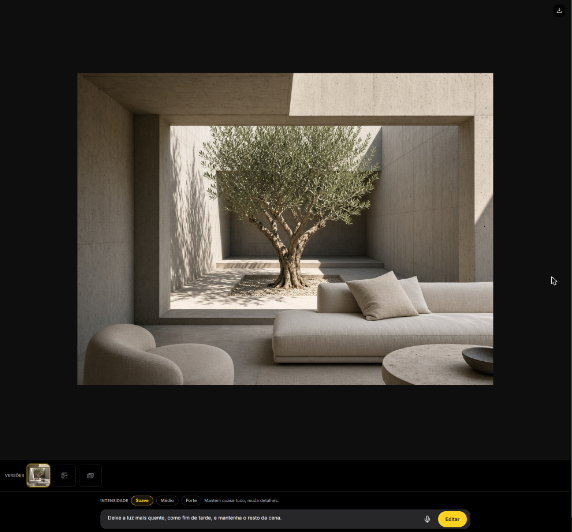
O pedido de edição escrito no campo.
4. Ajuste a intensidade
A Intensidade define o quanto a imagem pode mudar:
Suave: mantém quase tudo e muda detalhes.
Médio: equilíbrio entre a foto e o pedido.
Forte: reinterpreta mais livremente.
Comece no Suave ou no Médio. Se a mudança não aparecer, suba um nível; se a imagem mudou demais, desça.

Os três níveis de intensidade.
5. Clique em Editar e compare as versões
Clique em Editar. Enquanto a edição é feita, a imagem atual continua na tela. Quando terminar, a nova versão aparece no painel Versões, ao lado da Original. Faça quantos ajustes precisar e compare antes de escolher.
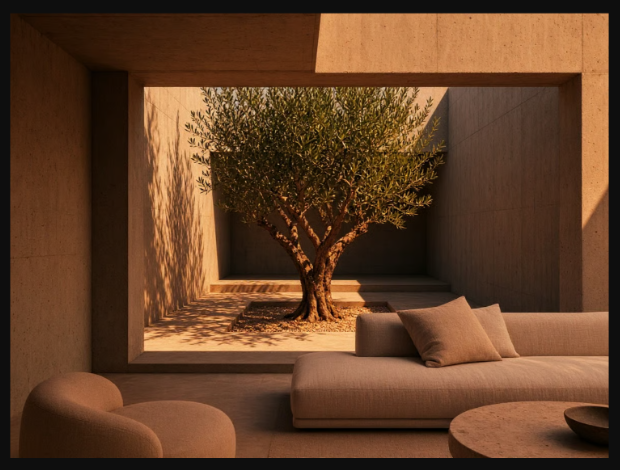
Resultado do pedido “luz mais quente, como fim de tarde”, intensidade Médio: a mesma sala, com a luz trocada.

O painel Versões com a original e as edições.
6. Baixe o resultado
Com a versão escolhida na tela, clique em Download. Para trabalhar em outra imagem, clique em Nova edição.
Os botões Download e Nova edição.
Ideias para usar o Editor
Foto de produto: troque o fundo para combinar com a sua loja ou com a campanha da semana.
Post e capa: ajuste a luz e as cores de uma imagem para seguir a paleta do seu perfil.
Ideia quase pronta: pegue uma imagem do Studio que ficou boa e acrescente o detalhe que faltou.
Use com responsabilidade: envie só imagens suas ou que você tenha autorização para usar. Se aparecer uma pessoa reconhecível, tenha o consentimento dela. Não use o Editor para enganar ou prejudicar alguém, nem para editar fotos de crianças sem autorização dos responsáveis.
Próximo passo: conheça Usar como referência e Gerar variação, nas ações de cada imagem, para criar novas imagens no mesmo caminho de uma que você gostou.