Sua primeira imagem no My Images, a partir de um pedido pronto
Use as Dicas do app para gerar a primeira imagem sem escrever um prompt do zero, e entenda o que faz um pedido funcionar.
Sem tempo para ler? Ouça. 4 min, na voz do Rafael
Neste artigo
Quem abre o My Images pela primeira vez costuma travar na caixa de texto em branco. O caminho mais curto até a primeira imagem é a página Dicas: ela traz oito pedidos prontos, cada um com a versão fraca e a versão que funciona, e um atalho que leva o pedido direto para o Studio.
Você vai precisar de: assinatura ativa do My Images e acesso em app.myimages.ai, com o mesmo e-mail da compra.
1. Abra as Dicas
No menu lateral, clique no ícone da lâmpada, Dicas.
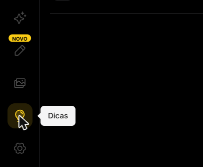
O item Dicas no menu lateral.
2. Veja qual modelo usar
No topo da página, o quadro Qual modelo usar resume para que serve cada modelo: foto real (Lucid Realism e Absolute Reality), cinematográfico (Lucid Origin e Phoenix), ilustração (DreamShaper e AlbedoBase XL) e anime e desenho (Anime XL). Um modelo de anime não entrega foto realista, e o contrário também vale.
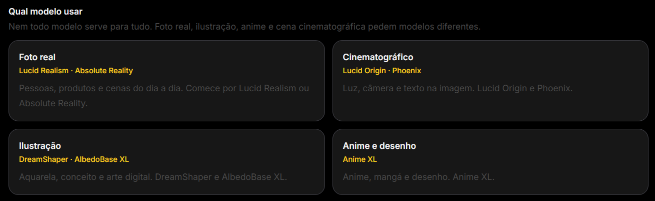
O quadro Qual modelo usar, no topo da página de Dicas.
3. Compare o pedido fraco com o forte
Cada dica mostra um pedido Fraco e um Forte. Na Dica 1, “Uma raposa bonita na neve” vira um pedido com espécie, pose, luz, fundo e lente. É esse detalhe que aproxima a imagem do que você imaginou.
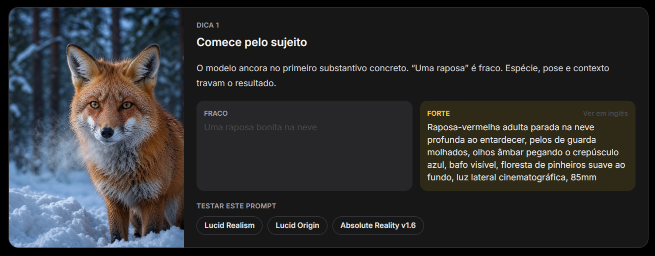
A Dica 1, com o pedido fraco, o forte e os modelos para testar.
4. Clique em um modelo em “Testar este prompt”
Abaixo de cada dica, em Testar este prompt, clique em um dos modelos sugeridos. O Studio abre com o pedido e o modelo já preenchidos.

O pedido da dica já preenchido na caixa do Studio.
5. Confira as opções e clique em Gerar
No painel da esquerda ficam Modelo, Estilo, Proporção (1:1, 16:9, 9:16 e outras) e Quantidade (de 1 a 4 imagens por vez). Para a primeira imagem, deixe como veio e clique em Gerar.
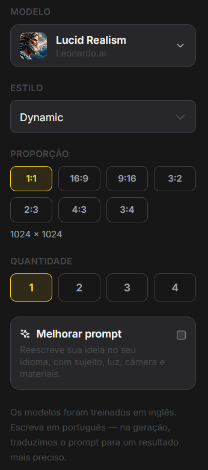
As opções do Studio: modelo, estilo, proporção e quantidade.
Se aparecer um aviso pedindo para aguardar, é o intervalo de um minuto entre uma geração e outra.
6. Veja o resultado
A imagem aparece no topo do Studio. Passe o mouse sobre ela para ver três atalhos: Usar como referência, Gerar variação e Editar imagem. Clique na imagem para abrir em tela cheia.
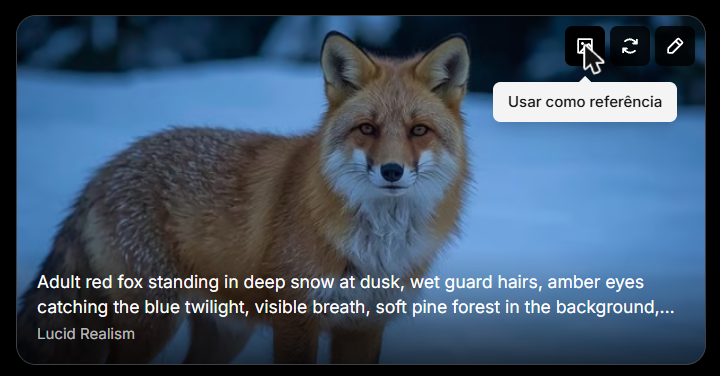
A imagem gerada, com os atalhos que aparecem ao passar o mouse.
A legenda mostra o pedido em inglês. Os modelos foram treinados em inglês, e o My Images traduz o seu texto automaticamente antes de gerar.
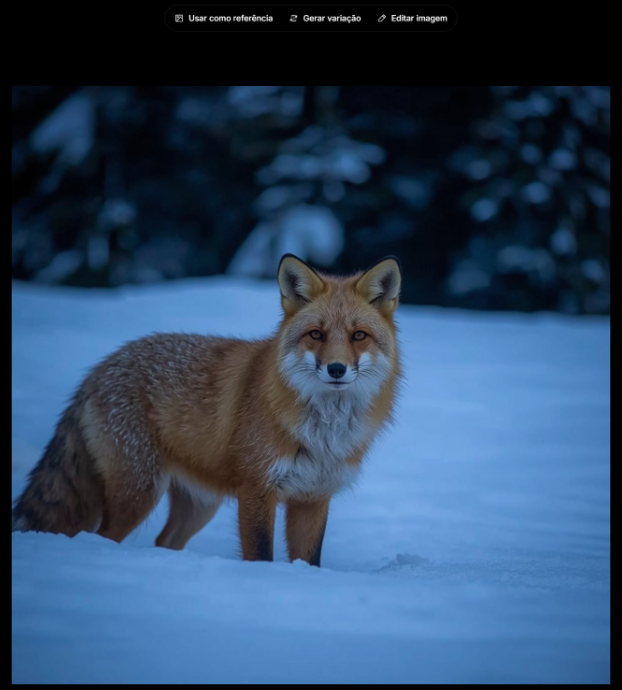
A imagem aberta em tela cheia.
7. Baixe a imagem
Todas as suas imagens ficam na Galeria, no menu lateral. Passe o mouse sobre a imagem e clique em Download.
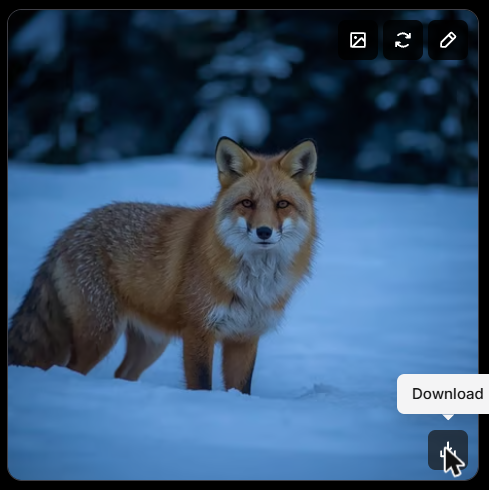
O botão Download na Galeria.
Do pedido pronto para o seu pedido
Troque o sujeito e mantenha a estrutura. “Gato persa deitado num sofá de linho ao entardecer, luz lateral suave, 85mm” segue o mesmo molde da raposa.
Siga a ordem das dicas: sujeito, ambiente, materiais, luz e câmera.
Só tem uma ideia curta? No Studio, abra Opções de prompt e use Melhorar com IA, ou Prompt aleatório para se inspirar.
Próximo passo: gostou de uma imagem? Use Usar como referência para que a próxima siga o mesmo caminho, ou Gerar variação para ver outra versão do mesmo pedido.